Antigravity vs Copilot: Desenvolvimento de Aplicativos Flutter
Escolhendo a IDE de IA ideal para o desenvolvimento diário de aplicativos Flutter
O desenvolvimento Flutter está evoluindo rapidamente com as IDEs baseadas em IA. A inteligência artificial não ajuda mais apenas com o preenchimento automático; agora, nossas IDEs conseguem analisar problemas, criar protótipos de interface (UI) e até planejar funcionalidades completas para nós.
Antes, tudo girava em torno do GitHub Copilot no VS Code, ajudando-nos a escrever código mais rápido. Mas agora, a IDE Antigravity do Google chegou, e ela está mudando o jogo com uma maneira completamente nova de construir aplicativos através de um fluxo de agentes (agenting flow).
Ela não apenas auxilia você; ela planeja, toma ações significativas e até testa o fluxo para fazer o projeto avançar, quase como um verdadeiro parceiro de desenvolvimento.
Neste blog, compararemos ambas as ferramentas, entenderemos o que cada IDE oferece e aprenderemos por que a Antigravity é diferente, especialmente na construção de aplicativos Flutter.
O que cada IDE oferece
Antes de mergulharmos fundo no Modo Agente (Agent Mode), vamos primeiro comparar o conjunto de recursos de ambas as plataformas.
🔍 Comparação de Funcionalidades
| Recurso | ⚡ GitHub Copilot (VS Code) | 🚀 Google Antigravity IDE |
|---|---|---|
| Modelos disponíveis | Amplo acesso a modelos (GPT, Claude, Gemini, Grok — varia conforme o plano) | Modelos de raciocínio integrados (Gemini, Claude, GPT) |
| Modos de interação | Perguntar, Editar, Planejar, Agente e suporte a Agentes personalizados | Modo Agente com modos Plano e Conversa Rápida ❌ Sem suporte a Agentes personalizados |
| Sugestões inline | Sim (sem opção de tab para importar ou pular para a próxima sugestão) |
Sim (com tab para importar e tab para pular para a próxima sugestão) |
| Chat inline | Sim | Sim |
| Personalização do comportamento da IA | Ajuste via prompts e configurações de instrução | Configuração via Regras e Fluxos de Trabalho |
| Suporte a MCP | Suportado + grande quantidade de MCPs pré-configurados e instalação com um clique | Suportado + MCPs pré-configurados e instalação com um clique |
| Histórico e recuperação de conversas | Sessões anteriores visíveis ao criar um novo chat; oferece checkpoints para salvar e restaurar o trabalho | Gera artefatos (markdown, diagramas, diffs, imagens, gravações) que mostram o trabalho e o raciocínio; visíveis no Gerenciador de Agentes |
| Ferramentas de automação | Sem grandes ferramentas de automação; ações de agentes geralmente rodam dentro do editor | Fornece um Subagente de Navegador para automação e tarefas interativas |
| Geração de imagens | Não integrado | Nano Banana (mockups de UI, diagramas) |
| Extras | Ações inteligentes com anotação @ |
Gerenciador de Agentes, Playground, artefatos e pré-visualizações visuais |
Leia mais sobre o GitHub Copilot (VS Code) e o Google Antigravity.
Modo Agente: Um Divisor de Águas
Tanto o Copilot quanto o Antigravity oferecem um “Modo Agente”, mas eles operam de maneiras muito diferentes.
O comportamento deles depende do ambiente em que trabalham. O Modo Agente do Copilot roda dentro do VS Code; ele pode planejar tarefas, gerar código e interagir com servidores MCP, mas ainda funciona de uma forma onde tudo é centrado no editor do VS Code.
O Antigravity inverte esse modelo completamente. A IDE foi construída em torno do Modo Agente desde o início, permitindo raciocínio, planejamento de tarefas, testes baseados em navegador através do Subagente de Navegador (Browser Subagent) e até a sumarização da implementação enquanto trabalha.
Ele faz tudo o que o Modo Agente do Copilot faz, mas introduz várias capacidades mais profundas e centradas em agentes:
-
Subagente de Navegador: Navega pelo seu app, captura capturas de tela, inspeciona o comportamento, sinaliza problemas de UX, detecta fluxos quebrados e realiza interações reais de interface durante as tarefas do agente.
-
Planejamento e Comentários Cientes da Documentação: O agente cria planos de implementação estruturados com explicações claras no código e oferece opções de comentários para que você possa corrigir ou refinar o entendimento dele antes que qualquer mudança seja feita, reduzindo iterações desnecessárias.
-
Gerenciador de Agentes (Agent Manager): Um hub centralizado para gerenciar múltiplos agentes, revisar históricos de tarefas e lidar com operações em nível de workspace, tudo com uma interface mais limpa e intuitiva.
-
Playground: Um ambiente seguro (sandbox) para experimentar comandos (prompts) e agentes sem afetar seu projeto principal, funcionando essencialmente como um chat com o ChatGPT.
-
Artefatos (Artifacts): Um sistema que captura as diferenças de código (diffs), listas de tarefas, planos de implementação, capturas de tela e gravações de testes de navegador como saídas verificáveis de cada operação do agente.
Juntos, esses recursos fazem o Modo Agente do Antigravity parecer menos um simples assistente contextual e mais um parceiro de IA capaz de raciocínio de ponta a ponta, execução, verificação e documentação em todo o seu ambiente de desenvolvimento.
Exemplos do Mundo Real
Nota: Os resultados da IA variam a cada execução e evoluem com o tempo. Os resultados mostrados aqui podem diferir do que você verá em sua própria IDE.
Exemplo 1: Desenvolvimento de UI (Interface)
Prompt com imagem da UI:

Eu tenho uma imagem de um componente exportada do Figma.
Você precisará criar um widget genérico para isso.
Se houver uma imagem (no design), use um widget Placeholder
Saida:

Exemplo 2: Integração de API Comando
Prompt:
Integre esta API: /api/v1/products/{id}
Link: https://api.escuelajs.co/docs#/
E você pode usar este id: 308
Sinta-se à vontade para usar o Subagente de Navegador (Browser Subagent).
Saida:
Antigravity:
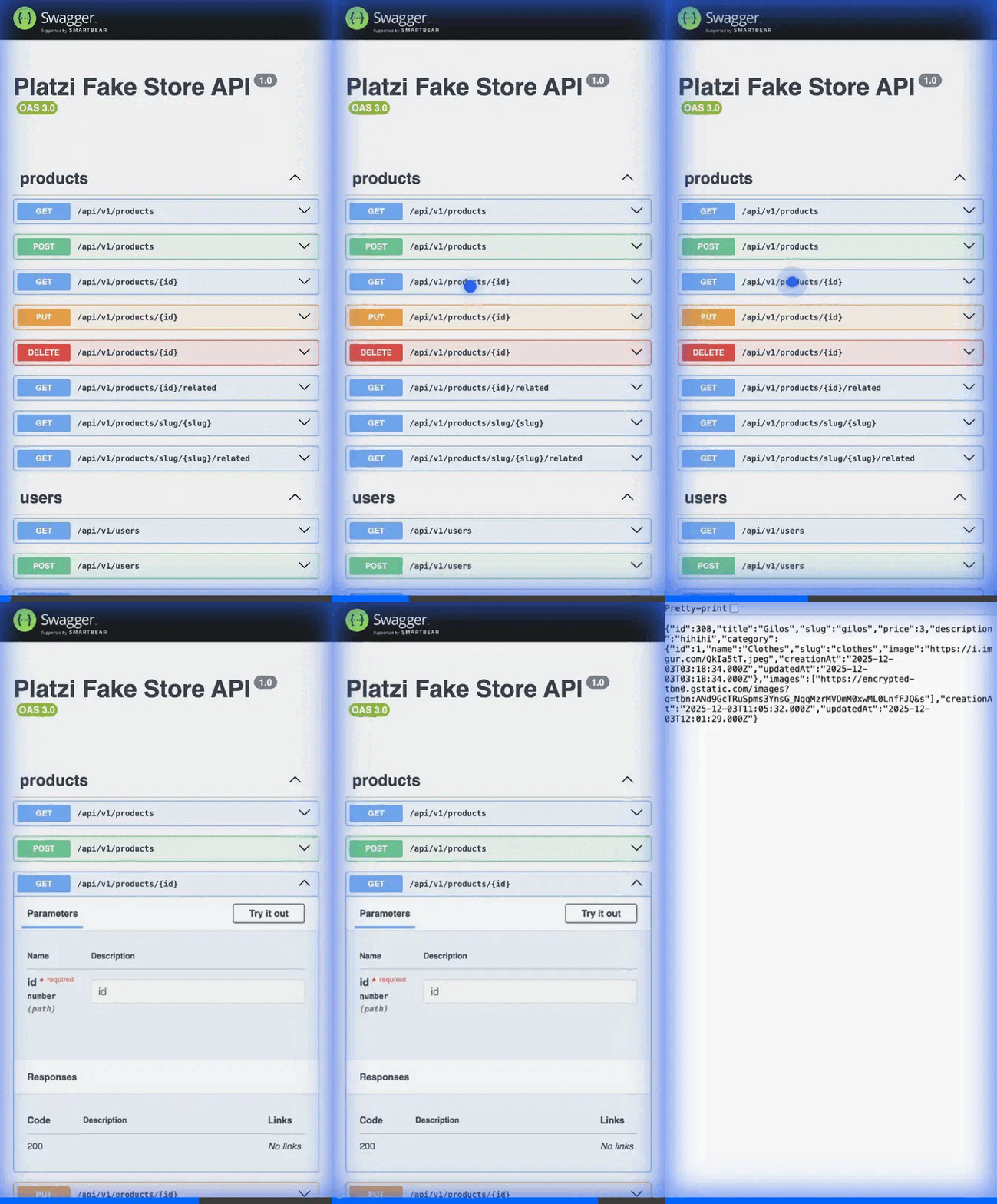
O Antigravity gera uma camada de dados completa para você, incluindo um modelo de dados serializável em JSON (json_serializable), uma classe de serviço Retrofit e uma camada de repositório.
Você pode conferir o código gerado [aqui].
Uma diferença fundamental é que o Antigravity utiliza o Subagente de Navegador, o que expande significativamente as capacidades do agente. Como o navegador pode realizar quase qualquer ação em seu nome, isso permite que o Antigravity lide com tarefas interativas e complexas de forma integrada.
GitHub Copilot:
O Copilot também gera os mesmos componentes, como o modelo de dados serializável em JSON, o serviço Retrofit e a camada de repositório, com apenas pequenas diferenças na forma como o repositório é estruturado.
Você pode conferir o código gerado [aqui].
No entanto, o Copilot depende do terminal para buscar certas informações. Essa abordagem funciona bem para tarefas diretas, mas pode ser limitante quando a tarefa exige passos mais interativos ou quando são necessárias capacidades ao nível do navegador.
Se você notou uma coisa no código acima: Nós apenas dissemos no comando (prompt) para integrar a API e fornecemos o endpoint. Mesmo sem termos especificado isso, ele utilizou o Retrofit para as chamadas de API, combinou-o com o JSON Serializable e ainda criou uma camada de Repositório adequada, com um código limpo e estruturado.
Mas como ele soube configurar tudo de uma forma tão limpa e escalável? Esta é a mágica da Personalização.
Personalização do Antigravity/Copilot:
Para obter uma experiência melhor e mais personalizada do Agente, você pode configurar duas coisas:
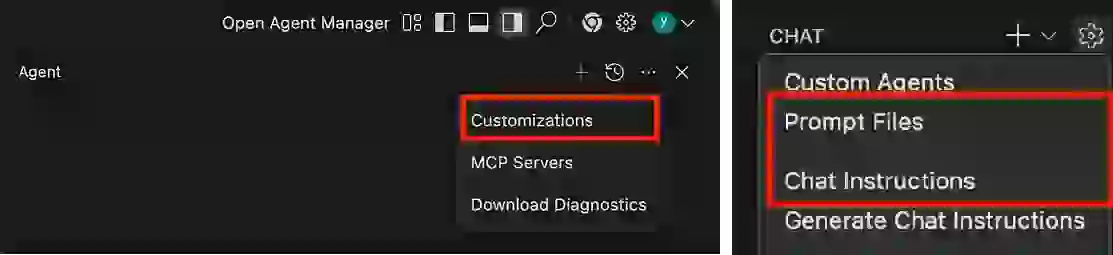
Regras/Instruções:
Estas orientam como o Agente deve se comportar.
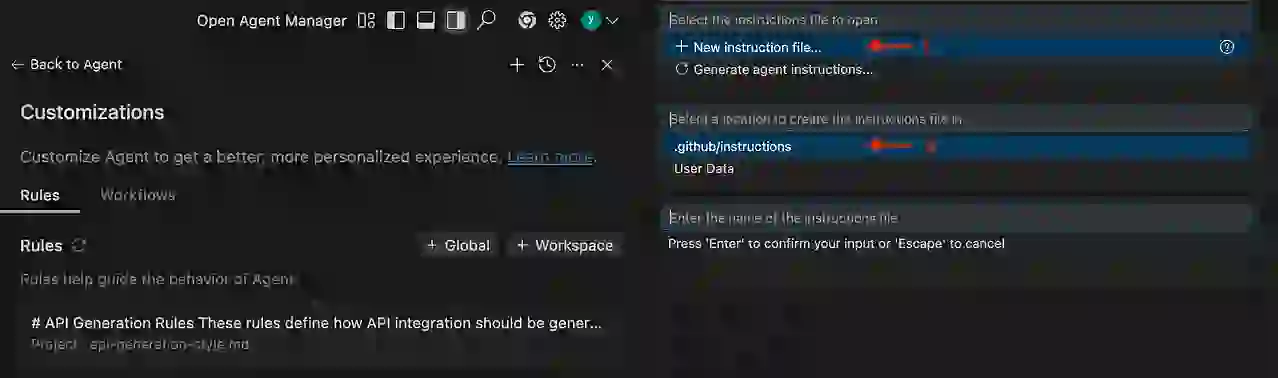
Por exemplo (Integração de API):
Crie um arquivo que defina como todas as APIs devem ser geradas, utilizando o Retrofit, modelos JsonSerializable, repositórios adequados, uma estrutura de pastas limpa e nomes consistentes. O agente deve seguir estas regras para criar um código de integração de API minimalista, limpo e correto todas as vezes.
Confira o arquivo de regras de exemplo [aqui].
Digite um comando (Prompt):
@api-generation-style.md Integre esta api: /api/v1/products/{id} Link: https://api.escuelajs.co/docs#/
E você pode usar este id: 308
Sinta-se à vontade para usar o Subagente de Navegador.
Fluxo de Trabalho / Prompt (Workflow):
Estes são comandos salvos ou sequências de passos que o Agente pode seguir.
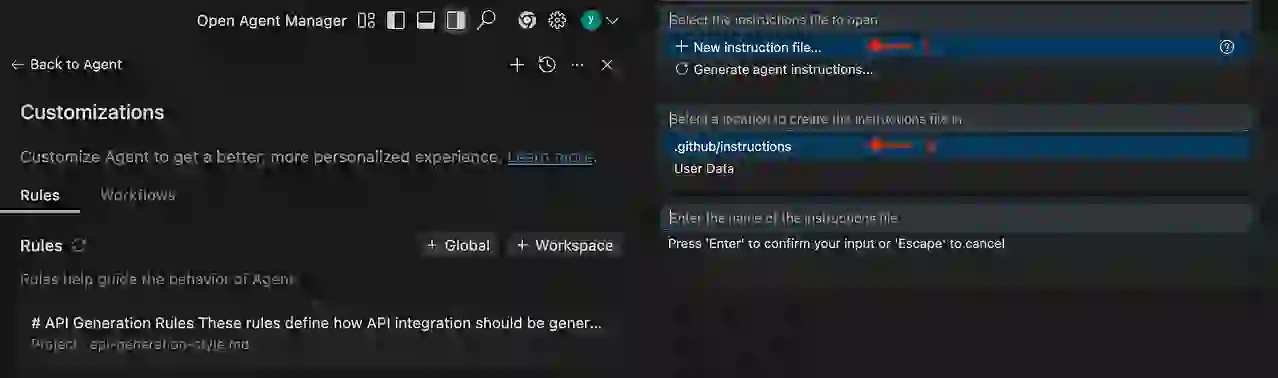
Por exemplo (Integração de Novo Módulo):
Crie um arquivo de fluxo de trabalho (workflow) que gere automaticamente uma tela Flutter, configurando a pasta, o arquivo da página e a store do MobX a partir do nome da tela. Ele cuida da nomenclatura e do boilerplate básico, e então solicita que você execute o build_runner. Confira o arquivo de exemplo [aqui].
Digite um comando (Prompt):
/screen-generation-workflow crie para mim uma nova tela chamada Shopping.
Google Antigravity:
Prós:
-
Subagente de Navegador: Útil para integrar ou testar APIs, consultar pacotes no pub.dev, ler documentos de migração ou pesquisar no Stack Overflow. Em suma, se um desenvolvedor pode fazer via DevTools, esta ferramenta também pode, inspecionando páginas e realizando ações.
-
Modo de Planejamento: Antes de agir, cria um documento de implementação para revisão. Você pode comentar e corrigir a intenção antes de ele prosseguir, o que evita múltiplas iterações e erros.
-
Modo Rápido (Fast Mode): Eficiente para lidar com pequenas mudanças de forma ágil.
-
Interface do Agente: UI limpa e minimalista. Organiza chats de forma clara e anexa “artefatos” (listas de tarefas, planos, prints e gravações de testes) diretamente na conversa.
-
Playground: Excelente para pesquisas e experimentos sem depender do contexto de um projeto específico.
-
Fluxo Multi-Agente: Permite abrir vários chats simultâneos. Você pode trabalhar em múltiplas tarefas em paralelo sem esperar um agente terminar a anterior.
-
Modo Seguro: Bloqueia acesso a arquivos do
.gitignore, restringe comandos de terminal e impede a abertura de arquivos fora do workspace.
Contras:
-
Não possui um “Modo de Pergunta” (Ask Mode) simples.
-
Por ser uma IDE nova, é menos estável e apresenta bugs ocasionais.
-
MCP: A configuração de servidores MCP customizados pode gerar erros com mensagens pouco claras.
-
Flexibilidade limitada de modelos: Atualmente suporta apenas Gemini, Claude e GPT. O plano gratuito tem limites pouco claros e pode ser atingido rapidamente.
GitHub Copilot:
Prós:
-
Agentes Personalizados: Você pode criar seus próprios agentes com instruções e comportamentos específicos para seus fluxos de trabalho.
-
Geração de Instruções de Chat: Cria um arquivo de instruções específico para o seu workspace, garantindo que o código gerado siga a estrutura e convenções do seu projeto.
-
Maior Customização: Permite ativar/desativar o Modo Agente, limitar requisições, ocultar o processo de raciocínio e escolher quais ferramentas o Copilot pode usar.
-
Status e Logs do MCP: Permite visualizar se o servidor MCP iniciou e ver os logs, o que facilita muito o debug.
-
Configuração de Modelos: Você pode configurar quase qualquer modelo via chave de API ou usar as opções nativas do Copilot.
Contras:
-
Interface Poluída (Cluttered UI): Exibe muita informação e muitas ferramentas ao mesmo tempo, dificultando encontrar o que você precisa.
-
Falta de Integração com Navegador: Não interage nem testa coisas no browser como o Antigravity, o que limita certos fluxos.
-
Exige Contexto de Workspace: As tarefas precisam de um workspace ativo; ele não opera livremente sem um.
Conclusão:
As IDEs baseadas em IA estão indo além do preenchimento automático para se tornarem verdadeiros parceiros de desenvolvimento. O GitHub Copilot e o Google Antigravity impulsionam o desenvolvimento Flutter de maneiras distintas.
O Copilot funciona melhor como um assistente flexível focado no editor, ideal para quem quer velocidade sem mudar a forma como já trabalha no VS Code.
O Antigravity dá um passo maior. Construído em torno do “Modo Agente”, ele planeja, executa, testa e documenta tarefas de ponta a ponta, parecendo mais um colega de equipe do que apenas um ajudante, especialmente para funcionalidades complexas em Flutter.
Happy vibe coding! 🧙♂️
 0
0
 20
20
 20
20